
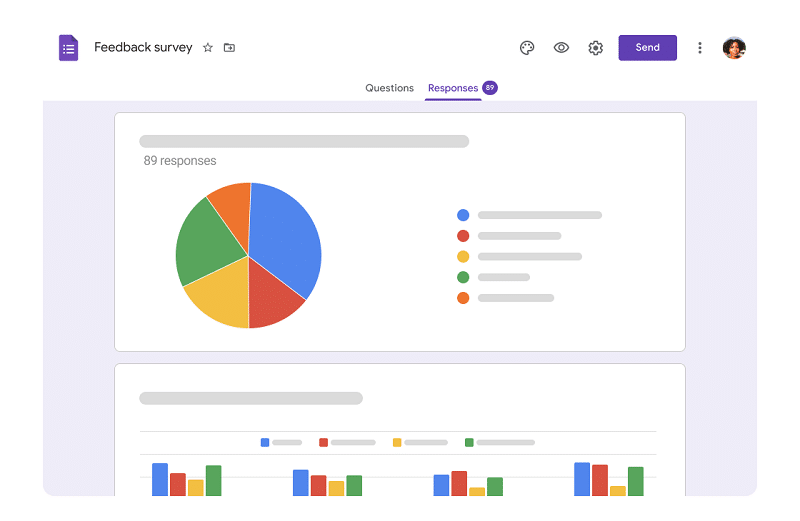
Hướng dẫn cách nhúng Google form vào website nhanh, đơn giản, dễ dàng thực hiện. Giải đáp trọn bộ về Google Form…
Hướng dẫn bạn cách nhúng Google form vào website nhanh, đơn giản, dễ dàng thực hiện. Tham khảo chi tiết thông tin dưới đây để hiểu rõ vai trò, tầm quan trọng của việc nhúng Google form vào trang web nhé!
Google Form là gì?#
Google From hay Google biểu mẫu là một ứng dụng web cho phép người dùng tạo các bảng khảo sát, thăm dò, bảng câu hỏi ngay trên thiết bị di động hoặc trình duyệt web của mình mà không phải cài đặt phần mềm chuyên dụng.
Biểu mẫu khi được xây dựng có thể chia sẻ thông qua việc gửi liên kết, gửi email hay nhúng vào website hoặc bài đăng trên blog… Việc sử dụng Google form giúp tạo và quản lý biểu mẫu được thực hiện tốt nhất.
Ưu điểm:#
- Công cụ hoàn toàn miễn phí
- Cho phép thu thập thông tin nhanh chóng
- Tạo biểu mẫu đơn giản dễ dàng chỉ cần có tài khoản Google
- Cho phép thu thập email người nhận, giới hạn câu trả lời
- Giao diện đơn giản, dễ sử dụng
- Chế độ xem trước cho phép tủy chỉnh khảo sát linh hoạt, dễ dàng
Nhược điểm:#
- Cần kết nối mạng Internet để sử dụng Googe biểu mẫu
- Chế độ bảo mật còn đáng lo ngại
- Hạn chế về thiết kế giao diện biểu mẫu
- Giới hạn bảng tính 40 trang tính và 256 ô
Các tính năng thông minh của Google Form#
Trước khi xem cách nhúng Google Form vào website, chúng ta cùng tìm hiểu về những tính năng, lợi ích của Google Form nhé!
Tạo cuộc khảo sát nhanh chóng, hiệu quả#
Google Form hỗ trợ doanh nghiệp có thể tạo ra các cuộc thăm dò lấy ý kiến khách hàng nhanh chóng, dễ dàng. Chỉ cần một thao tác đơn giản bạn có thể thực hiện cuộc khảo sát nhanh với hiệu quả cao.
Thân thiện với nhiều thiết bị#
Sử dụng Google Form bạn có thể tạo ra các cuộc khảo sát trên tất cả các thiết bị điện tử bao ồm: máy tính, máy tính bảng, các thiết bị điện thoại di động…
Google Form đã được tối ưu hóa trên các trình duyệt nhờ đó người dùng có thể tham gia khảo sát dễ dàng cho dùng đang dùng thiết bị điện tử nào.
Có thể đặt nhiều câu hỏi khác nhau trong một bài khảo sát#
Google Form cho phép người dùng đặt các loại câu hỏi khác nhau và còn có tính năng đa dạng hình thức trả lời câu hỏi như: Trắc nghiệm, văn bản, đoạn văn bản, ngày và giờ…
Hỗ trợ tạo các biểu mẫu chuyên nghiệp#
Với hơn 20 chủ đề (Theme) được thiết kế sẵn, Google Form giúp bạn tạo các biểu mẫu với tính năng chuyên nghiệp hoặc tạo các form mới theo mục đích sử dụng và theo ý muốn.
Bên cạnh đó bạn còn có thể thiết kế phông nền cho Google Form từ đó chèn thêm hình ảnh, video hoặc đường truyền hay Google Drive để thay đổi giao diện.
Có khả năng thông báo và phản hồi qua email#
So với các công cụ khảo sát khác, phải truy cập lại trình duyệt web để xem kết quả thì Google Form đã tối ưu hơn với tính năng nhận thông báo kết quả cuộc khảo sát thông qua email.
Cách nhúng Google form vào website#
Bạn có thể nhúng Google Form vào website với các bước vô cùng đơn giản như sau:
Bước 1: Đăng nhập Google bằng tài khoản cá nhân
Bạn truy cập vào link Google Form:https://docs.google.com/forms/u/0/?bieumaugoogle
Bước 2: Tạo biểu mẫu (Google Form)
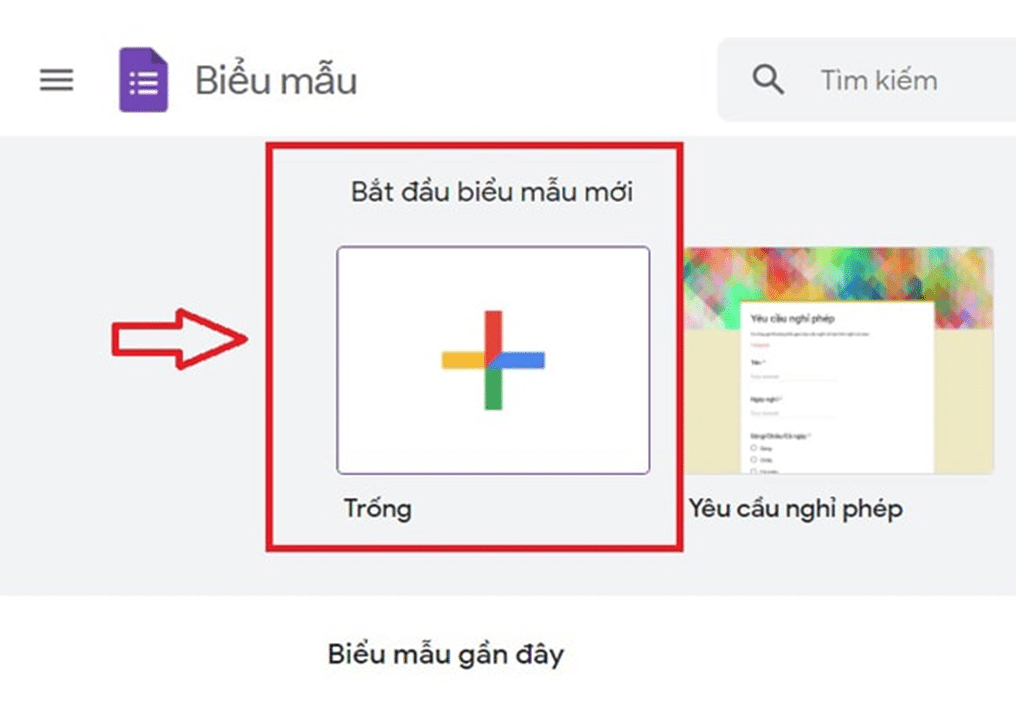
Tại giao diện Google Biểu Mẫu bạn click vào dấu + để bắt đầu biểu mẫu mới.
Quy trình tạo và chỉnh sửa biểu mẫu chi tiết như sau:
Thêm trường vào nhập liệu:
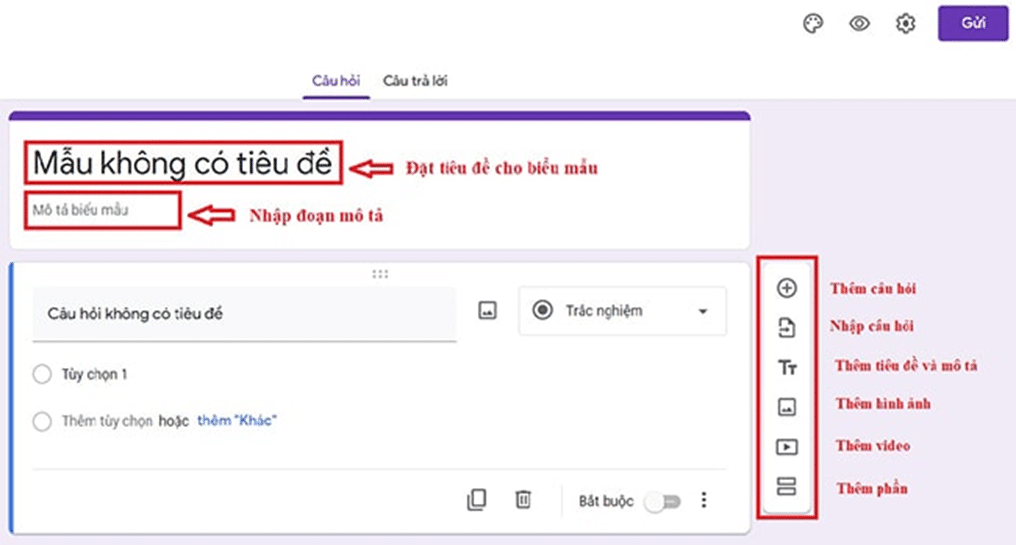
- Đặt tên tiêu đề biểu mẫu tại dòng “Mẫu không có tiêu đề” và bổ sung mô tả cho biểu mẫu tại dòng “Mô tả biểu mẫu”.
- Click thêm các trường nội dung tương ứng cho biểu mẫu bao gồm: Thêm trường, câu hỏi; thêm tiêu đề có mô tả; thêm hình ảnh; thêm video; thêm một trang mới.
Chỉnh sửa các trường:
Tiến hành tạo và chỉnh sửa các trường, nội dung như sau:
Tạo trường:
- Tại cột “Câu hỏi”: Click dấu + để thêm trường mới
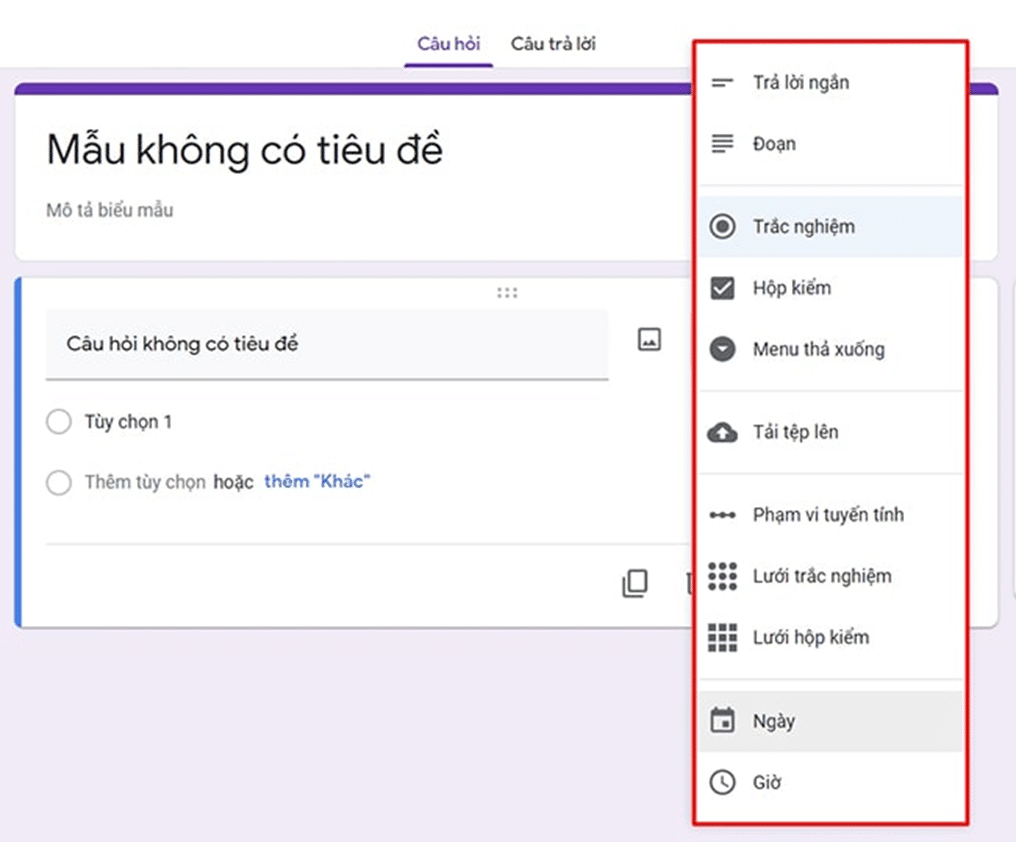
- Click dấu mũi tên chọn loại trường nhập liệu bao gồm: Trắc nghiệm; trả lời ngắn; đoạn; hộp kiểm; menu thả xuống; phạm vi tuyến tính; lưới trắc nghiệm; ngày, giờ. Trong đó:
- Trường Trắc nghiệm: Tạo trường lựa chọn 1 phương án: Giới tính…
- Trả lời ngắn: Tạo trường nhập thông tin ngắn: Họ tên, sdt, email…
- Đoạn: Tạo trường nhập thông tin dài: Địa chỉ, nêu ý kiến đóng góp…
- Lưới hộp kiểm: Tạo trường chọn nhiều đáp án cùng lúc
- Menu thả xuống: Lựa chọn 1 đáp án duy nhất nhưng hiển thị theo dạng danh sách thả xuống
- Phạm vi tuyến tính: Trường đánh giá sản phẩm theo mức độ, ví dụ: từ tốt – không tốt, hay từ 1 – 5.
- Lưới trắc nghiệm: Tạo trường thăm dò ý kiến theo dạng bảng như: mức độ sử dụng smartphone mỗi ngày (ít – luôn luôn – không thể thiếu…)
- Ngày: Tạo trường ngày sinh nhật, ngày bắt đầu, kết thúc công việc/dự án…
- Giờ: Tạo trường thời gian
Tùy chỉnh trường:
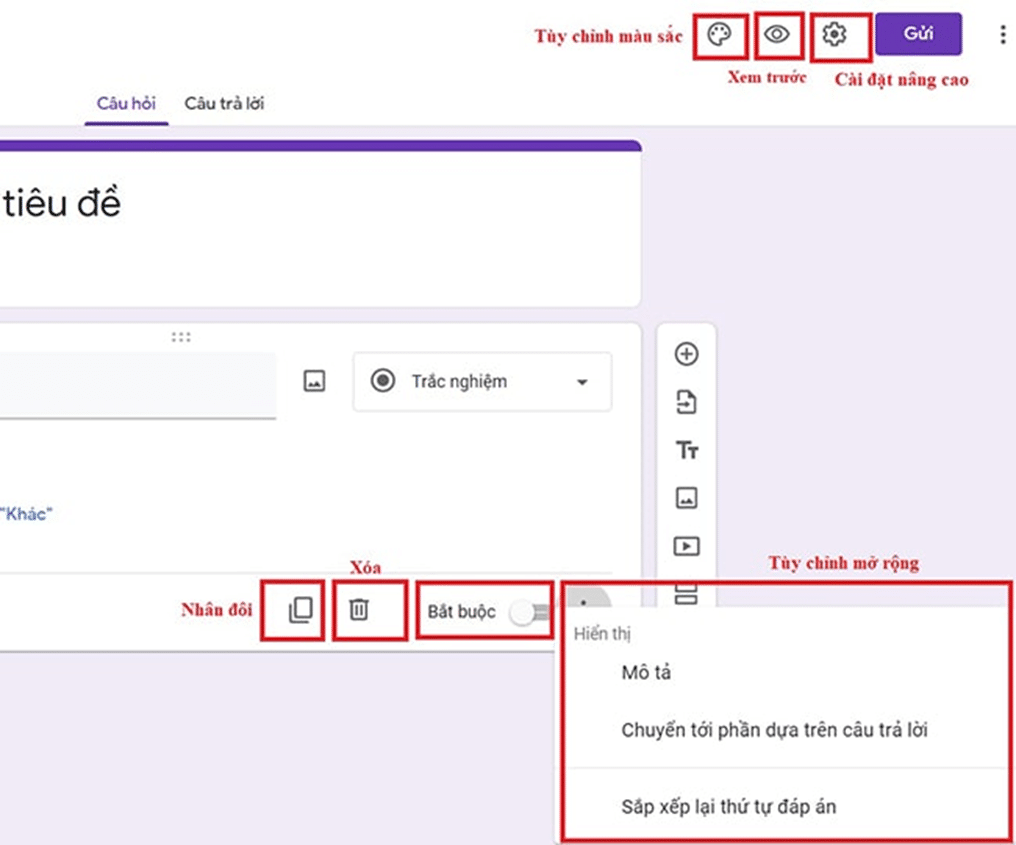
Sau khi hoàn thành chọn trường nhập liệu bạn đặt tiêu đề, và điền đầy đủ thông tin. Tiến hành tùy chỉnh trường (nếu có) với các tính năng như: Nhân đôi trường, xóa trường, bắt buộc, tùy chỉnh mở rộng…
Cách tùy chỉnh chi tiết như sau:
- Xóa biểu mẫu: Bạn click vào dấu 3 chấm để lựa chọn các tiện ích như Xóa/nhân đôi/in biểu mẫu.
- Tùy chỉnh biểu mẫu: Click vào biểu tượng trên thanh quản lý biểu mẫu tương ứng với các nội dung: Tùy chỉnh màu sắc, xem trước biểu mẫu, tùy chỉnh nâng cao (Chỉnh sửa khi đã gửi, thay đổi vị trí các trường…)
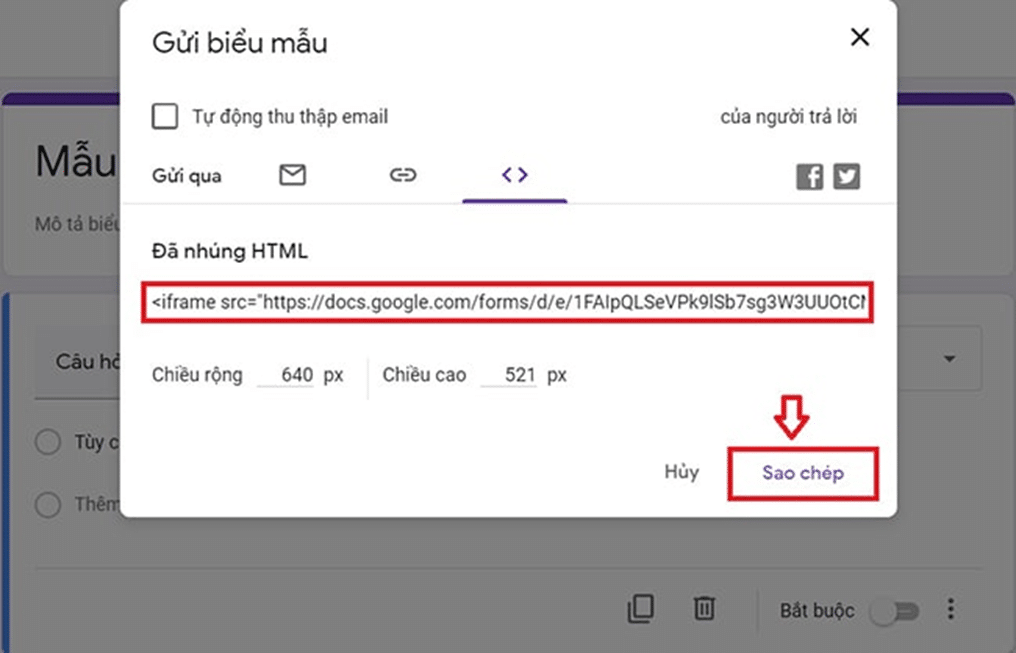
Bước 3: Nhấn nút “Gửi” (Send) phía trên cùng bên phải màn hình
Bước 4: Sao chép (Copy) toàn bộ link nhúng HTML sau đó dán vào nơi bạn muốn hiển thị biểu mẫu trên website.
Trên đây VietbaiC đã hướng dẫn bạn cách nhúng Google Form vào website. Bạn đã hoàn tất biểu nhúng form, biểu mẫu lên trang web của mình hay chưa? Nếu như còn bất kỳ khó khăn hoặc câu hỏi nào cần giải đáp bạn hãy liên hệ trực tiếp ngay hotline VietbaiC: 090.107.2835